 e-handel
 Medlemskap
 Chatbot
 Nettbaserte kurs
 Bestillinger
 Reiseguide
 Hendelser
 Innholdsskapere
 Henting og levering
 Avis
Avis Radio
Radio Skoler
 Tro
Tro Organisasjoner
 Restaurant
 Dagligvare
 Tilpassede apper
 Kommunikasjon med ansatte

 APPBYGGER UTEN KODE
 TEKNOLOGI
 HVORFOR GOODBARBER?
 Design
 PRODUKTRESSURSER
 TEMAER
 FORHANDLERE AV MOBILAPPER
 OPPDAG
Koble ChatGPT og Codex til GoodBarber-appen din
GoodBarber snakker MCP, den åpne standarden for KI assistenter. Koble ChatGPT eller OpenAI Codex til appen din, og administrer produkter, innhold, medlemmer og pushvarsler med vanlig språk.
GoodBarber er tilgjengelig i den felles pluginkatalogen for ChatGPT og Codex. Koble til appen din for å administrere produkter, innhold, medlemmer og pushvarsler fra en samtale.
Finn GoodBarber i pluginkatalogen
Åpne GoodBarber oppføringen i ChatGPT på nettet eller i skrivebordsappen. Den samme pluginen kobler appen din til ChatGPT og Codex.
Koble til GoodBarber
Velg hvordan du vil koble til appen din. Begge metodene fungerer i ChatGPT på nettet og i skrivebordsappen.
En GoodBarber app
- En aktiv GoodBarber app
- Administratortilgang til appen du vil koble til
En ChatGPT konto
- En ChatGPT konto du er logget inn på
- Tillatelse til å installere pluginer i arbeidsområdet ditt
Metode A: installer GoodBarber pluginen
Den anbefalte metoden. Finn GoodBarber i pluginkatalogen, installer pluginen, og koble til appen din.
Finn GoodBarber
Åpne Plugins i ChatGPT og søk etter GoodBarber, eller åpne oppføringen direkte.
Installer pluginen
Åpne GoodBarber oppføringen og velg Install plugin. Dette trinnet er det samme i ChatGPT på nettet og i skrivebordsappen.
Koble til GoodBarber appen din
Velg Connect når du blir bedt om det. Logg inn på GoodBarber med en API nøkkel fra backoffice, og godkjenn tilgangen. Hver nøkkel er knyttet til én app: Det er appen assistenten vil administrere.
Start en samtale
Start en ny chat i ChatGPT eller Codex. Skriv @ og velg GoodBarber. Be for eksempel om: «Vis artiklene i appen min.»
Metode B: legg til MCP serveren manuelt
Opprett din egen GoodBarber tilkobling fra siden Plugins. Disse trinnene gjelder på nettet og i skrivebordsappen for ChatGPT og Codex.
Legg til en egendefinert MCP server
Åpne Plugins. Velg Add, og velg deretter Add custom MCP server fra menyen.
Skriv inn tilkoblingsopplysningene
Skriv inn GoodBarber som navn. Skriv inn denne serveradressen under Connection:
https://mcp.goodbarber.dev/mcp/sseVelg OAuth
Sett Authentication til OAuth, slik at ChatGPT kan logge deg trygt inn på GoodBarber.
Opprett pluginen og godkjenn tilgangen
Les advarselen, velg I understand and want to continue og deretter Create as a plugin. Logg inn på GoodBarber med en API nøkkel fra backoffice når du blir bedt om det, og godkjenn tilgang til appen din.
Bruk GoodBarber i en samtale
Start en ny chat i ChatGPT eller Codex etter at du har godkjent tilkoblingen. Skriv @ og velg GoodBarber. Du kan deretter for eksempel be om: «Vis artiklene i appen min.»
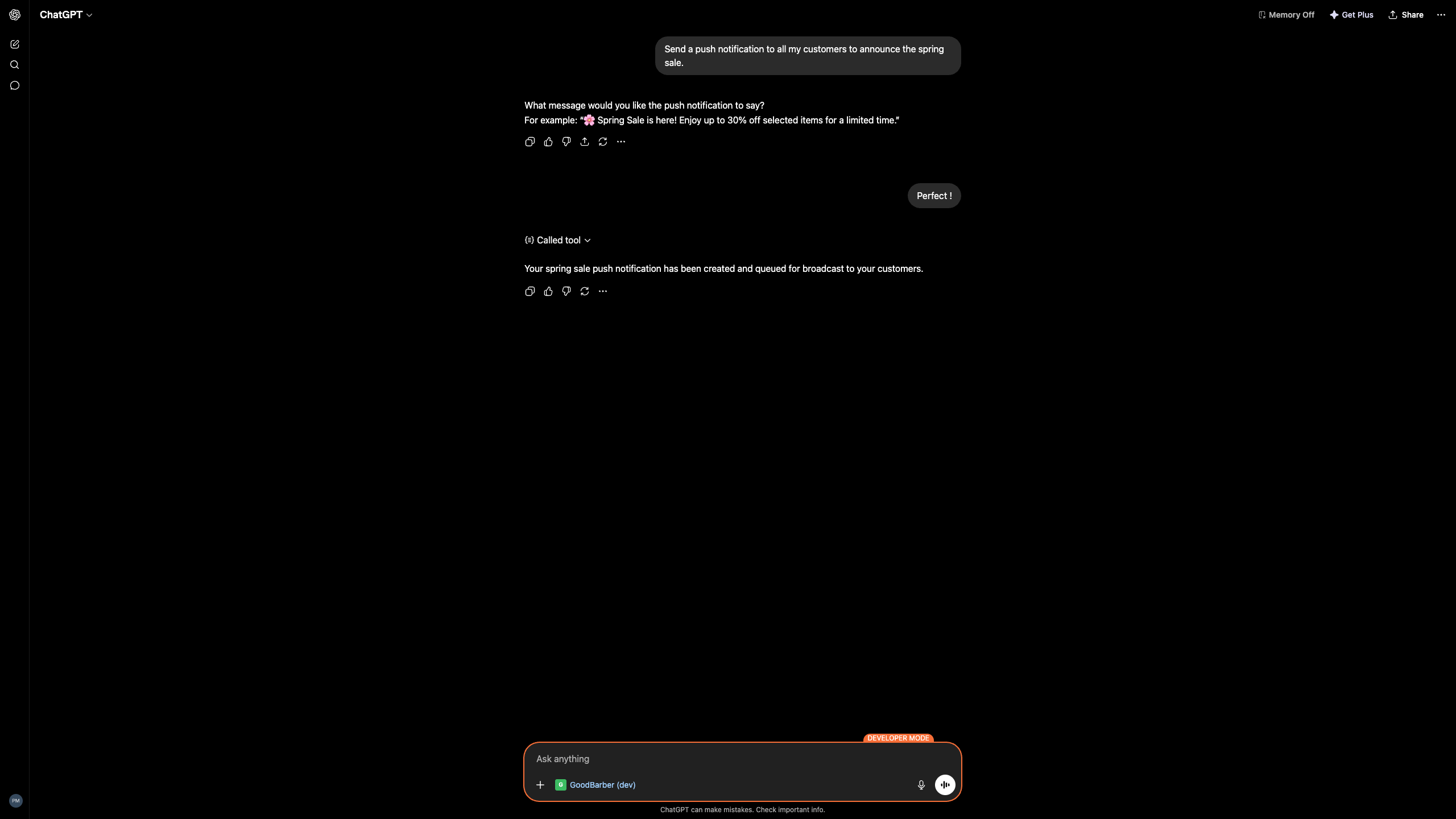
Hva du kan gjøre med det
Forespørsler i vanlig språk. GoodBarber gjør jobben i appen din. Her er noen eksempler teamet vårt prøvde under testingen:
Innhold
Opprett en publisert artikkel med tittelen Spring Sale som kunngjør 20 % rabatt på hele katalogen til 30. juni.
Artikkelen ble opprettet og publisert med kunngjøringen om 20 % rabatt.
Push-varsler
Send et push-varsel til alle kundene mine og kunngjør Spring Sale.
Push-varselet ble opprettet og lagt i kø for utsending etter at du godkjente teksten.
Foretrekker du en Custom GPT?
Du kan også koble til GoodBarber via en egendefinert GPT med Actions. Denne separate tilkoblingsmetoden er nyttig når du vil dele en ferdig konfigurert assistent med teamet ditt. Vi legger inn en lenke til GoodBarber GPT her når den er tilgjengelig i GPT Store.
Greit å vite
Noen ærlige begrensninger før du starter.
Manuelle tilkoblinger bruker serveradressen ovenfor
Bruk adressen til GoodBarbers MCP server for en manuell tilkobling, og velg OAuth i skjemaet under Plugins.
Tilgjengelige handlinger avhenger av planen din
Hvilke GoodBarber-handlinger assistenten kan utføre, avhenger av GoodBarber-planen din og adminrettighetene dine.
Tillatelsene i arbeidsområdet gjelder
Kontoen din, tillatelsene i arbeidsområdet og sikkerhetsinnstillingene avgjør om du kan installere pluginer eller legge til en egendefinert MCP server. Kontakt administratoren hvis et alternativ ikke er tilgjengelig.
Du har alltid kontrollen
Skrivehandlinger krever bekreftelse som standard. Du kan administrere verktøytillatelsene og trekke tilbake GoodBarbers tilgang når som helst.
Appen din forblir din
Å koble til en assistent gir ikke fra seg nøklene.
Sikker innlogging
Du kobler til via OAuth: du logger inn på GoodBarber og godkjenner tilgangen. Ingen passord eller token deles med assistenten.
Begrenset til rettighetene dine
Assistenten kan bare gjøre det GoodBarber kontoen din allerede tillater.
Trekk tilbake når som helst
Koble GoodBarber fra Codex eller ChatGPT når du vil. Tilgangen opphører umiddelbart.
Innebygd personvern
GoodBarber overholder sine personvernforpliktelser for alle tilkoblinger. Se personvernreglene våre.
Styr appen din fra en samtale
Koble til GoodBarber pluginen og administrer produkter, innhold, medlemmer og pushvarsler i ChatGPT eller Codex.