---
title: "Styre appen din med AI"
description: "Funksjonen bygget ut fra en enkel beskrivelse, appen drevet fra Claude eller ChatGPT, assistenten som skriver sammen med deg, og paletten generert med ett klikk."
canonical_url: "https://no.goodbarber.com/academy/managing-with-ai/"
lang: no
---
# Styre appen din med AI
Source: https://no.goodbarber.com/academy/managing-with-ai/
AI-en til GoodBarber virker ikke bare på appen brukerne dine ser. Fire verktøy virker på din side av skjermen, og hvert av dem åpner en dør som pleide å være lukket: å få en funksjon som ikke finnes noe annet sted, å drive appen din fra Claude eller ChatGPT, å skrive innholdet ditt med et ekstra par hender, å finne et fargeoppsett uten å tape en dag på det.
## Fire verktøy, og hvor du finner dem
De er allerede i appen din. Ingenting å installere, ingenting å slå på før du starter: du trenger bare å vite hvor du skal se.
VerktøyetHva det gjørHvor du finner det**AI Extension Builder**Bygger en seksjon ut fra beskrivelsen dinMy App > Structure > Add, første flis i listen**MCP Server**Åpner appen din for Claude, ChatGPT, Cursor og andre AI-verktøySettings > MCP Server & Public APIs**AI Assistant**Skriver, oppsummerer, oversetter og omskriver innholdet dittFørste knapp i verktøylinjen i editoren**Genius Palette**Foreslår et fargeoppsett for hele appenMy App > App style > Colors
Funksjonsbyggeren, MCP-tjeneren og paletten virker på samme måte på innholdsapper og på e-handelsapper. Skriveassistenten dukker opp overalt der det finnes en editor for rik tekst: artikler, arrangementer, steder.
## Beskriv en funksjon, og få den
Dette er det nyeste av de fire, og det mest overraskende å se i arbeid. Inngangen ligger ikke der du ville lett etter den: den sitter i velgeren for seksjonstyper.
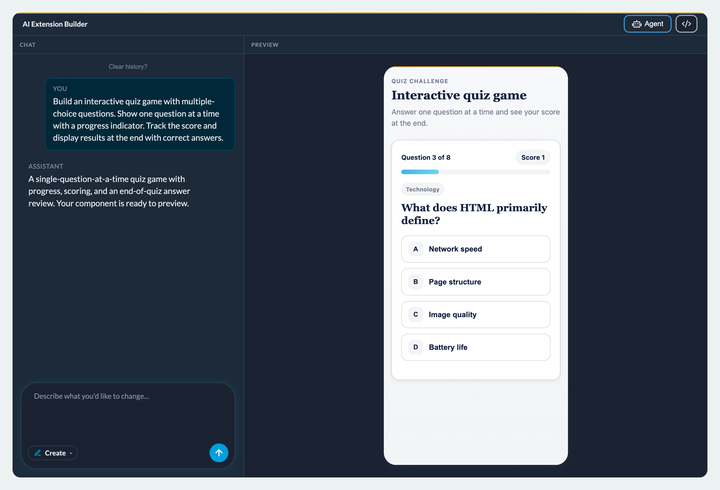
Gå til My App › Structure, klikk på Add, og se på den første flisen i listen, før artikler og bilder: den som bygger en seksjon med AI. I stedet for å plukke en eksisterende seksjonstype beskriver du den som ikke finnes.
### Hvordan det virker
Skjermen åpner seg i to kolonner. En samtale til venstre. En forhåndsvisning av det som er bygget til høyre. Du beskriver hva du vil ha, på hvilket språk du vil, i så mange detaljer du vil. Assistenten bygger det, forteller deg i én setning hva den gjorde, og forhåndsvisningen fylles ut.
Du holder samtalen gående for å justere. Hver utveksling gir en versjon, og historikken beholder dem alle, hver merket med forespørselen som ga den. Å gå tilbake er alltid mulig, og det er det som gjør det trygt å eksperimentere.
En andre fane gir deg koden som er generert, med filene til tillegget. Du trenger ikke å gå dit, og det store flertallet av brukere kommer aldri til å gjøre det. Den er der for folk som kan lese den, eller for en utvikler du henter inn til hjelp.
Når resultatet passer deg, publiserer én knapp det til appen din, der det blir en seksjon som alle andre, i menyen din.
### Beskriv resultatet, ikke metoden
Dette er vanen som endrer kvaliteten på det du får mer enn noe annet. Si hva funksjonen skal gjøre, ikke hvordan den skal bære seg ad. «En knapp for å huske hvor jeg parkerte bilen, og en annen som følger meg tilbake til den» holder: assistenten finner selv verktøyene til plattformen, posisjonstillatelsen appen din allerede har, kartappen på telefonen, minnet på enheten.
Navngir du en bestemt teknikk eller en utenforstående tjeneste, skyver du den ut av den rammen. Du må da uttrykkelig gi tilgang til den tjenesten, og det som virket som en innebygd funksjon blir en funksjon koblet til utsiden.
### Tre innstillinger som utvider feltet betraktelig
Studioet rommer tre diskré paneler som endrer hva slags ting du kan be om.
Det første tar **filene dine**: bilder, i så godt som alle formater, og datatabeller i CSV, TSV eller JSON. Sluppet der blir de vertskapt av GoodBarber og får en stabil adresse, slik at funksjonen kan bruke dem uten å være avhengig av en utenforstående tjeneste. For å peke på en i forespørselen din, skriv krøllalfa fulgt av starten på navnet.
Det er dette panelet som gjør en fil om til en seksjon: en katalog, et prisark, et prisrutenett blir mulig å bla i inne i appen uten å gå gjennom CMS-et. Med én grense verdt å kjenne i dag: assistenten leser tabellene dine på adressen deres, den analyserer dem ikke kolonne for kolonne. Å vise dem, ja; å krysskoble dem i detalj, ikke ennå.
Det andre lagrer **tilgangsnøkler** til utenforstående tjenester, for når funksjonen du beskriver må spørre en tjeneste du eier.
Det tredje kobler til **en delt database**. Uten den blir det brukerne dine legger inn i funksjonen liggende på enheten deres, og ingen andre ser det. Med den lagres dataene på tjenersiden og deles av alle. Det er forskjellen mellom en personlig kaloriteller og en poengtavle som deles av hele community-en din: samme funksjon, to ulike produkter.
Du må ikke finne ut av dette på egen hånd: når det du beskriver trenger en felles hukommelse, tilbyr studioet seg å koble til en. Én knapp, en tilkobling til Supabase-kontoen din, og tabellene og tilgangsreglene opprettes for deg. Senere funksjoner gjenbruker den samme tilkoblingen med ett klikk.
### Grensen det er verdt å kjenne
Det du får er en funksjon bygget på bestilling, ikke en byggekloss i produktet. Den bygges med det som er for hånden: ingen utenforstående bibliotek, ingen opphavsrettsbeskyttet bilde, alt på skjermen er originalt. Og den blir en seksjon inne i appen din, ikke et program for seg: studioet bygger et minispill, det er ikke en spillmotor.
Den riktige måten å plassere det på: når det du vil ha allerede finnes som en seksjonstype eller som et tillegg i butikken, ta den native byggeklossen, den vil alltid være bedre integrert og bedre vedlikeholdt. Når det du vil ha ikke finnes noe sted og et tilbud fra en utvikler ville drept prosjektet, beskriv det. Det er der det gjør noe ingenting annet gjorde.
Og test det slik du ville testet arbeidet til en håndverker: på en ekte telefon, med ekte innhold, før du publiserer det.
### Fire eksempler, med resultatene i sikte
Bloggen går gjennom hvert punkt i dette kapittelet og viser hva det gir i virkeligheten, prompt inkludert.
- **Å beskrive resultatet snarere enn metoden**: sju ord holder for å få en komplett geolokaliseringsfunksjon, tatt fra hverandre trinn for trinn i [Prompt teardown: GPS-minne og Maps ut fra én enkelt setning](https://www.goodbarber.com/blog/prompt-teardown-gps-memory-and-maps-from-a-single-sentence-a1564/).
- **Filene dine**: hva assistenten kan gjøre med dem, format for format, i [AI Extension Builder: last opp dine egne filer](https://www.goodbarber.com/blog/ai-extension-builder-upload-your-own-files-a1546/).
- **Den delte databasen**: hva studioet oppretter for deg, tabeller og tilgangsregler inkludert, i [AI Extension Builder: legg en Supabase-database til appen din](https://www.goodbarber.com/blog/ai-extension-builder-add-a-supabase-database-to-your-app-a1550/).
- **Og grensen, ordentlig testet**: et spillbart spill med sin delte poengtavle, som fortsatt er en seksjon i appen din, i [Kan en no-code app-bygger lage Flappy Bird? Jeg prøvde](https://www.goodbarber.com/blog/can-a-no-code-app-builder-make-flappy-bird-i-tried-a1557/).
## Å drive appen din fra Claude eller ChatGPT
De tre andre verktøyene bor i back office. Dette gjør det motsatte: det åpner appen din for AI-verktøyene du allerede bruker andre steder, Claude, ChatGPT, Cursor eller et annet.
Mekanismen kalles en **MCP-tjener**, for *Model Context Protocol*. Versjonen på én setning: det er en standardkontakt som lar en AI handle på appen din, i stedet for bare å snakke om den. Du spør hvilke ti produkter som solgte best denne måneden, og den går faktisk og henter svaret fra butikken din. Du ber den planlegge et varsel til klokken seks om kvelden, og varselet er planlagt.
### Hvor du setter det opp
Skjermen er bevisst kort.
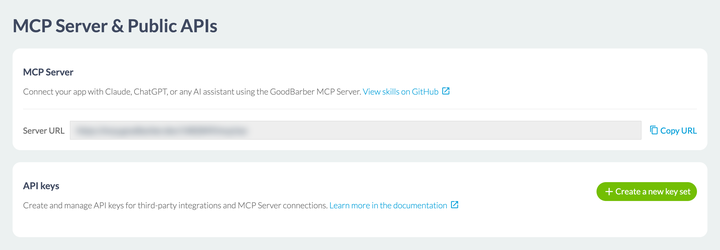
Den rommer to ting. **Tjeneradressen din**, med kopieringsknappen sin, som identifiserer appen din og ingen annen. Og **API-nøklene** dine, som du oppretter i sett fra denne siden, der hvert sett kan trekkes tilbake uten å røre de andre.
Selve tilkoblingen skjer ikke her. **Den starter fra den andre enden**: det er i Claude eller i ChatGPT du legger til GoodBarber, slik du ville lagt til et hvilket som helst annet verktøy, og nøkkelen som er opprettet på denne siden er den som identifiserer deg der. Ha den retningen i bakhodet, den forklarer hvorfor skjermen er så kort: GoodBarber åpner kontakten, AI-en din kommer og plugger seg inn i den.
Framgangsmåten er publisert verktøy for verktøy: [koble til Claude](https://www.goodbarber.com/connect-claude-app/), [koble til ChatGPT og Codex](https://www.goodbarber.com/connect-chatgpt-app/), og [hele MCP-oversikten](https://www.goodbarber.com/mcp/).
Settings › MCP Server & Public APIs
### De 44 ferdige oppskriftene
En åpen kontakt forteller deg ikke hva du skal be om. Det er jobben til de **44 ferdighetene** GoodBarber publiserer åpent på GitHub, som kan nås fra lenken på den samme skjermen. Hver av dem er en nedskrevet oppskrift som lærer AI-en din å bære en vanlig oppgave fra start til slutt.
FamilieHvor mangeHva slags forespørsler de dekker**eCommerce**18Bestselgere, lagernivåer, kampanjer, kunnskap om kundene**Innhold og CMS**11Å publisere en artikkel, å revidere det som er ute, å holde en redaksjonell kalender**Medlemskap**10Å følge abonnementer, å følge med på fornyelsesdatoer, å målrette et varsel**Community**5Publikumsrapporter, varsler til alle, oversikt over enheter
De er åpne og kan videredistribueres, noe som betyr mest for forhandlere: de kan gis nytt navn og publiseres på nytt under deres eget merke.
### Hva det endrer, og hva det ikke endrer
Hva det endrer: gjentakende grep og spørsmål for å følge med. Å få mandagsmorgenbildet ditt uten å åpne fire skjermer, å rette opp tjue produktsider på én gang, å forberede en kampanje ved å diktere den. Dette er oppgaver der back office ber om mange klikk og svært få avgjørelser.
Hva det ikke endrer: **ansvaret blir ditt**. Plattformen er klar for agenter, den er ikke på autopilot. En AI som er koblet til appen din handler i ditt navn, på ekte data, og den har ikke ditt skjønn om hva som bør publiseres. Start med forespørsler som leser før forespørsler som skriver, sjekk hva som er gjort, og hold hånden på det som går ut til brukerne dine.
## Assistenten som skriver sammen med deg
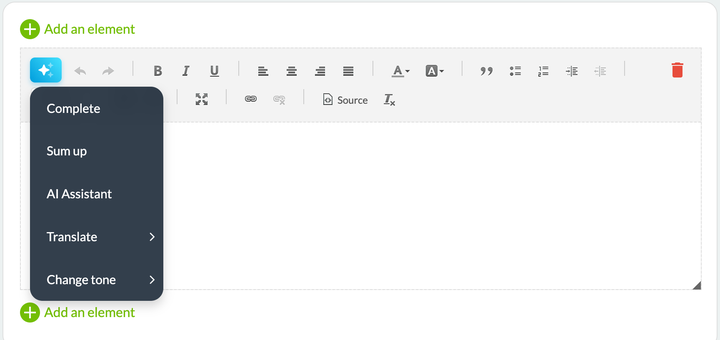
Et ikon åpner verktøylinjen i editoren, til venstre for formateringsknappene. Du finner det på det samme stedet i en artikkel, i et arrangement og i et sted. Det trekker ned fem kommandoer, og forskjellen mellom dem er verdt å forstå før du klikker.
Fire av dem virker på **teksten du har merket**: fullfør den, oppsummer den, oversett den, endre tonen. Aldri på hele siden, alltid på det merkede avsnittet, noe som lar deg arbeide om ett avsnitt uten å røre de andre. Oversettelsen dekker sju språk: engelsk, fransk, italiensk, nederlandsk, portugisisk, spansk og tysk. Tonen kommer i fem registre, fra pedagogisk til uformell, innom profesjonell, empatisk og nøytral.
Den femte, midt i menyen, er en fri assistent, og den er den eneste som starter fra ingenting: du beskriver hva du vil få.
Derav logikken i verktøyet, verdt å forstå før du klikker: **assistenten arbeider om en tekst, den fyller ikke et blankt ark**, med mindre du forteller den nøyaktig hva som skal stå der. Vanen som følger er enkel, og den sparer deg for å lure på hvorfor ingenting skjer: merk først, spør etterpå.
### Hva den virkelig endrer
Gevinsten viser seg på volum, ikke på det enkeltstående stykket. En butikk som legger førti produkter ut på nett har førti beskrivelser å skrive, alle bygget på samme måte, alle kjedelige å lage og likevel avgjørende både for SEO og for salget. En utgiver som arbeider på tre språk gjør den samme oversettelsesjobben tre ganger. Det er de gjentakelsene assistenten tar unna.
Den tar også unna misforhold i register. En tekst skrevet av en ingeniør, kjørt gjennom den pedagogiske tonen, blir lesbar for en kunde uten at noen må forhandle med forfatteren.
### Grensen det er verdt å kjenne
Assistenten skriver **korrekt**, den skriver ikke **som deg**. Den lager ren, gjennomsnittlig prosa uten ujevnheter, og ujevnheter er nettopp det som skiller appen din fra de tretti andre i feltet ditt. Bruk den til det utakknemlige stoffet, behold stemmen din til det leserne dine kommer til deg for, og les alt som går ut i ditt navn.
Én enkel regel, som holdes av teamene som bruker den godt: AI skriver det første utkastet, aldri det siste.
## Et fargeoppsett med ett klikk
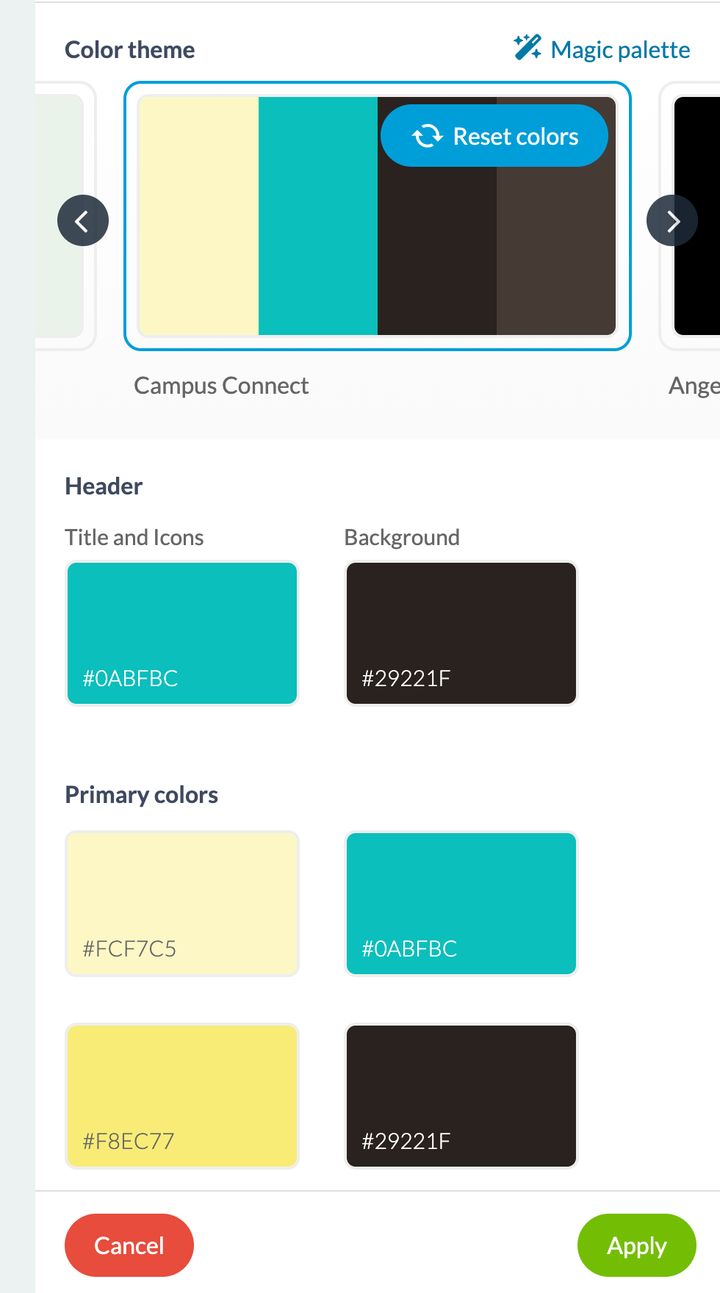
Verktøyet heter **Genius Palette** i Extensions Store, og lenken som utløser det heter **Magic palette** på fargeskjermen. Det er det samme.
Lenken ligger øverst til høyre i blokken med fargetemaer. Ett klikk, og hele oppsettet endrer seg på én gang: de to fargene i toppfeltet, de fire hovedfargene Smart Design bruker til å bygge resten av appen, og sekundærfargene nedenfor.
Klikk igjen og du får et helt annet forslag: du genererer på nytt til du lander på et oppsett som taler til deg. En knapp setter de opprinnelige fargene tilbake, og framfor alt **brukes ingenting på appen din før du bekrefter**, siden bunnen lar deg avbryte helt til det siste. Du kan altså prøve femten av dem uten å risikere noe.
Hva paletten ikke gjør: den vet ingenting om logoen din, retningslinjene for merkevaren din, eller feltet du konkurrerer i. Den er utmerket til å komme seg vekk fra et blankt ark, eller til å vise tre retninger til noen som ikke klarer å bestemme seg. Den erstatter ikke en merkevareidentitet når du har en.
En nyttig vane: når du først har brukt en palett, åpne to eller tre virkelige skjermer i forhåndsvisningen, en liste, en artikkel, et skjema. Et oppsett som ser tiltalende ut på fire fargeprøver kan vise seg å være uleselig på en tett liste.
My App › App style › Colors
## Tre ting å vite før du starter
**GoodBarber åpner døren, GoodBarber selger ikke det som kommer gjennom den.** De fire verktøyene er innen rekkevidde fra back office, men MCP-tjeneren forutsetter at du allerede har Claude, ChatGPT eller et tilsvarende verktøy på din side, med abonnementet som følger med.
**AI virker godt på det som allerede er i orden.** Det gjelder alle fire verktøyene, og det er det minst opplagte de har felles. En AI som arbeider om en forvirret tekst gir en forvirret tekst som leses godt. En palett lagt over en app med en uleselig struktur gjør den ikke lesbar. Rydd opp først, akselerer etterpå.
**Start med ett.** Disse fire verktøyene berører fire svært ulike øyeblikk i arbeidet ditt, og ingenting sier at du må ta dem i bruk sammen. Ta det som svarer til den mest smertefulle uken din: funksjonsbyggeren hvis et prosjekt står fast i mangel av en utvikler, MCP-tjeneren hvis du bruker mer tid på å slå opp i appen din enn på å drive den, skriveassistenten hvis du publiserer mye, paletten hvis du så vidt har begynt.